Showing posts with label geeks. Show all posts

Saturday, 20 July 2013

Simple Avatar Generator

Just a Simple Avatar Generator I made, will be updated with more choice (if I had more free time, i guess)

Enjoy ! :)


Friday, 10 August 2012

SyntaxHighlighter

Gara gara postingan gue sebelum ini, jadi ngubek ngubek yang namanya SyntaxHighlighter. Buat apa nih qaqaq? Buat kalau kamu nulis sourcecode di blog atau website, jadinya cantik kaya gini :
public function dummy(e:Event):void {
    //kodingan
}
Gaul banget kan ini? Cara pakenya juga gampang kok, tinggal masukin kode dibawah ini di dalem tag <head> :
<script src='http://alexgorbatchev.com/pub/sh/2.1.364/scripts/shCore.js' type='text/javascript'/>
<script src='http://alexgorbatchev.com/pub/sh/2.1.364/scripts/shBrushAS3.js' type='text/javascript'/>
<script src='http://alexgorbatchev.com/pub/sh/2.1.364/scripts/shBrushPhp.js' type='text/javascript'/>
<script src='http://alexgorbatchev.com/pub/sh/2.1.364/scripts/shLegacy.js' type='text/javascript'/>
<link href='http://alexgorbatchev.com/pub/sh/2.1.364/styles/shCore.css' rel='stylesheet' type='text/css'/>
<link href='http://alexgorbatchev.com/pub/sh/2.1.364/styles/shThemeRDark.css' rel='stylesheet' type='text/css'/>
Di baris kedua dan ketiga, gue import shBrushAS3.js dan shBrushPhp.js jadi gue bisa nampilin sourcecode di blog gue pakai bahasa ActionScript3 dan PHP. SyntaxHighlighter ini support banyak bahasa kok, untuk bahasa-bahasa yang lainnya ada di sini. Dan tema-nya pun banyak, bisa dipilih-pilih di sini.

Setelah menentukan bahasa apa saja yang akan dipakai untuk blog/website kamu, sekarang tinggal pakai deh! Caranya, di postingan atau di <body> kamu tambahin tag <pre></pre> misalnya:
<pre class="brush: as3" name="code">
    public function dummy(e:Event):void {
        //kodingan
    }
</pre>
Maka jadinya akan seperti contoh pertama yang diatas tadi :
public function dummy(e:Event):void {
    //kodingan
}
Cantik bener kan hasilnya :')

source : http://alexgorbatchev.com/SyntaxHighlighter/

Tuesday, 31 July 2012

Install Aplikasi Android Langsung ke Memori Eksternal


Biasa lagi liburan gini biasanya seneng nyari nyari game buat hp, lumayan lah biar ga sepi sepi amat kan ya apalagi manusia lajang kaya gue ya tau lah ya (tiba tiba curhat). Dan tiba tiba nemu game yang kayanya keren banget nih di Google Play, Namanya Inotia 4! Kalau yang main Inotia 3 pasti udah nunggu nunggu banget nih.

Inotia 4 : Assassin Of Berkel
Nah waktu mau install, masalah muncul. Game ini besarnya sekitar 40mb tapi memori internal hp gue tinggal 30mb lagi, maklum lah hp gue internal memorinya kecil banget. Kecewa kan gue. Buat yang memori internal hp nya kecil dan jomblo pasti ngerti banget perasaan gue yang tersakiti ini. Nah ternyata ada solusinya! Kita ubah aja supaya aplikasi yang diinstall langsung masuk memori eksternal by default. Caranya gimana qaqaq?

Pertama, Install dulu Google Android SDK, download bentar lah (ga bentar juga sih, sizenya sekitar kurang lebih 68.835kb) tapi pastikan dulu udah install Java SDK, kalau belum ya download dulu di sini. Kalau udah siap semua, buka SDK Manager-nya.


Kedua, ternyata Android SDK Platform-Tools belum diinstall secara default nih ya maaf ya kamu harus download lagi, tinggal centang terus install deh.

Centang yang ini...
...Terus klik yang ini.
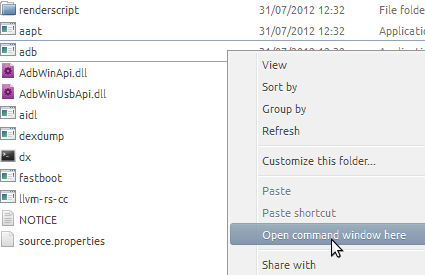
Ketiga, kalau sudah diinstall dan sudah siap semuanya, colokin hp kamu ke laptop atau CPU pake kabel USB-nya, terus aktifin Developer Mode (kalau yang ga tau, ada di Settings > Applications > Development) terus kamu masuk ke direktori tempat install Android SDK tadi, defaultnya sih di C:\Program Files\Android\android-sdk\platform-tools, tapi gue installnya ga default. Di dalem folder itu, teken Shift terus klik kanan, nanti ada ginian :

Klik "Open command window here".

Keempat, kalau udah masuk cmd langsung jalanin perintah adb devices untuk memastikan device kamu nyolok apa gak.


Terus selanjutnya, ketik perintah adb shell pm setInstallLocation 2.


Udah deh, hp kamu sekarang defaultnya install ke memori eksternal, bahkan aplikasi yang ga bisa dipindahin ke memori eksternal sebelumnya, jadi bisa. Tapi hati hati, ada beberapa aplikasi yang memang habitatnya di memori internal, karena saat hp masuk mode USB Storage, aplikasi yang di memori eksternal ga bisa diakses, jadi buat aplikasi yang harus jalan terus sepanjang waktu ya taro di memori internal aja terus.

Kalau mau dikembalikan seperti semula tinggal jalanin perintah adb shell pm setInstallLocation 0.

Google Swiffy

Sebenernya lagi iseng iseng googling script AS3 buat ngestop script yang lagi jalan (sampe sekarang belom nemu, anyone?) eh tau tau nemu yang namanya Google Swiffy! (iya gue telat banget emang)

mwuah mwuah

What is this? singkatnya, ini semacam extension buat flash, gunanya buat mengkonversi file Flash menjadi HTML5! (walaupun sampai sekarang baru support actionscript 2.0 dan SWF 8) Tapi walaupun begitu, ini WOW banget buat gue. Kenapa? Pertama, karena gue belum terlalu faham tentang HTML5, apalagi fitur canvasnya, adanya extension macam gini bener bener penyelamat banget bagi orang orang kaya gue yang banyak ga bisanya. Kedua, gue dan temen-temen gue udah punya sebuah rencana bikin game di HTML5, tentu ini membantu banget dong. Ketiga, ceritanya gue ikut lomba web nih sama temen gue, kan keren kali pake HTML5 :))

Installnya gampang banget lagi, tinggal download extensionnya di https://www.google.com/doubleclick/studio/swiffy/extension.html dan ikutin perintahnya, habis itu bisa langsung dipake deh!

*guling guling*
Langsung gue coba ke game bapuk gue Smash The Ants karena kebetulan itu pake AS2 dibikinnya, dan hasilnya :

RUNS PERFECTLY!!
Hasilnya bagus banget, jalannya lebih lancar daripada kalau dimainin dari swf, tapi beberapa suara jadi hilang entah mengapa :( saya coba view page source juga isinya beginian:

Kodingannya di encrypt sepertinya
Yeay! Ga ada tanda tanda keberadaan swf sama sekali! tapi file sizenya membengkak dikit sih dari yang asalnya 26kb jadi 114kb.

Kita tunggu saja update selanjutnya :)